

Cuando una incidencia crítica en producción se resuelve, el verdadero problema suele venir después: no se analiza la causa raíz, no se documenta el aprendizaje y el conocimiento se pierde. Con N8N, este proceso puede automatizarse: un workflow que detecta incidencias cerradas en Jira, genera un primer post-mortem con ayuda de IA y lo almacena en Notion, permitiendo crear histórico, detectar patrones y definir acciones sin añadir carga manual al equipo.
¿Cuántas veces te ha ocurrido que, tras un error en producción grave, y una vez que el fuego se ha apagado, nadie se acuerda? ¿Nadie ha aprendido nada y, sobre todo, no se hace nada para analizar la causa raíz y que no vuelva a ocurrir?
Vamos tan acelerados en nuestro día a día que olvidamos una gran técnica como realizar un post-mortem tras una incidencia crítica. Entender que ha ocurrido y aprender. Pero no tenemos tiempo, ni para pensar, ni para documentar.
¿Y si una herramienta automatizada con la ayuda de un poco de IA nos ayudara? ¿Y si tuviéramos un primer postmorten redactado y almacenado en un repositorio de documentación? Podríamos sacar históricos, patrones, planes de acción…
Aquí es donde entra N8N. Gracias a N8N, podemos construir este flujo y automatizarlo. ¡Vamos a ello!
Qué vas as ver en esta entrada
Paso 0: instalación de N8N
Para este pequeño tutorial, estoy usando una instalación en local de N8N (gratuita), pero también serviría hacerlo con la versión cloud (de pago, pero puedes disfrutar de un trial).
Una vez tenemos nuestra instancia, vamos a por nuestro primer flujo.

Paso 1: nodo inicial del flujo
Nuestro primer nodo es un nodo de tipo Scheduler Trigger que configuraremos para que cada 10 minutos, ejecute el flujo completo. También podemos llamarlo un nodo de tipo cron job.

Podemos configurar la frecuencia que queramos: minutos, horas, dias semanas…y si no, una expresión customizada para, por ejemplo, que se ejecute martes y jueves a las 10AM.

N8N va guardando conforme defines los nodos, no hay necesidad de botón de guardar y en todo momento puedes ejecutar el nodo con la información del nodo anterior si hemos tenido una ejecución previa o puedes mockear data.
¡Ya tenemos nuestro primer nodo!

Paso 2: poll en Jira de incidencias críticas
Para añadir un nodo, hacemos click en el símbolo “+” del modelador o en la barra lateral derecha. Muy útil el buscador ya que la cantidad de nodos que podemos añadir es muy extensa.

Para nuestro ejemplo escribiremos “Jira”, para encontrar la sección “Jira Software”. La cantidad de operaciones (20) que se puede realizar sólo sobre Jira, con dos clicks, es muestra del potencial de la herramienta. Elegiremos “Get many issues”. El objetivo de este nodo es ejecutar una query en Jira para traernos los incidentes cerrados críticos en los últimos 10 minutos
Muy importante conectar nuestro nodo anterior con este, como en la imagen.


Si entramos en la configuración, simplemente tendremos que conectar con Jira SW (podemos crear una API Key en Jira, para usarla aquí). Luego simplemente hay que definir dos campos:
- Fields: los campos que nos queremos traer de Jira
- JQL: la query en lenguaje JQL que se ejecutará para obtener los incidentes deseados

A continuación, os enseño una incidencia (totalmente inventada y creada para este tutorial) que cumple los requisitos de nuestro JQL. Es decir, nuestro workflow debería traer este incidente automáticamente de Jira, para proceder a su análisis con ayuda de un agente IA.

Si ejecutamos este nodo, desde “Execute step” podremos ver que, en efecto, el output de este nodo es un mapa de campos y valor, con los campos que hemos solicitado. Esto facilitará el tratamiento de datos en nodos posteriores.
Paso 3: preparación del contexto
Este nodo es completamente opcional y podría hacerse en el propio agente. Lo añado porque, sin mucho esfuerzo, puedo preparar los datos de entrada del agente, para que junto con el prompt que diseñemos, su análisis de muy buenos resultados. Para ello, vamos a añadir nodo, la sección de “Data transformation” y el nodo “Edit Fields (Set)”.

Con esto, nuestro flujo tiene ya 3 nodos, tal que así.

Si entramos en la configuración, podremos mapear de forma muy fácil (seleccionando y arrastrando) cualquier dato que se haya generado en pasos anteriores. Nos quedamos con los generados por el nodo de Jira. Imaginemos que, si tuviéramos más fuentes de información de incidentes aparte de Jira, este nodo nos puede servir para homogeneizar el contexto del agente, siendo trasparente el origen del dato.
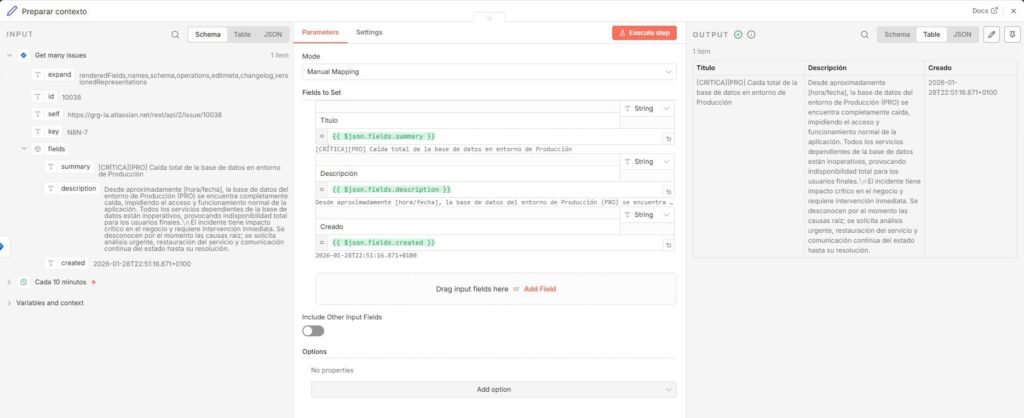
Paso 4: agente IA
Nuestro último nodo será un agente IA que vamos a configurar para que analice el incidente y nos genere un informe que, posteriormente, guardemos en un repositorio (para el ejemplo, Notion). Para encontrar esta opción, una vez que hagamos click en añadir nodo, buscamos “AI Nodes”, y la opción “AI Agent”

Quedando nuestro workflow de esta manera. Como vemos, el nodo nos obliga a seleccionar un modelo que usar. Y también le añadiremos una herramienta al contexto para que la tenga disponible cuando decida usarla.

Si entramos en la configuración, la parte más importante es el prompt con el que vamos a llamar al agente. Más allá de darle indicaciones e instrucciones, es muy importante pasar en el prompt los datos anteriormente transformados, y poder hacer el análisis a partir de ellos. También le indicaremos explícitamente que queremos crear una página en Notion y que puede usar la herramienta que tiene accesible (que vamos a crear ahora).

En la siguiente imagen podemos ver el prompt completo y cómo sustituye las variables que le hemos pasado para construir el prompt final.

Ya tendríamos configurado el agente. Ahora toca indicarle a qué modelo puede conectarse. En nuestro caso, añadiremos un nodo de Gemini.

Simplemente tenemos que conectar con nuestra cuenta en AI Studio. N8N facilita mucho todo este tipo de conexiones y, en solo dos clics, tenemos nuestro modelo conectado y funcionando.

Para terminar, debemos añadir una herramienta para crear una página en Notion, donde tendremos un repositorio de análisis post-morten de incidencias. Para ello, añadimos un nodo de creación de páginas en Notion, disponible en N8N.

La configuración de este nodo es un poco menos sencilla (pero sigue siendo sencilla, N8N nos lo explica). Tenemos que conectar la página padre de nuestro Notion a un espacio, donde se generará una URL que podremos luego configurar en nuestro nodo, además de autenticar nuestro usuario. Esto permitirá al agente conectarse a nuestra instancia de Notion y crear una página solo y exclusivamente debajo de la página padre que le hemos indicado.

Podemos configurar la estructura de la página y, aunque podemos poner texto fijo, la magia consiste en la opción que N8N nos proporciona donde indicamos que sea el modelo (Gemini) quien decida el texto a poner. Importante si “ayudamos” un poco indicando en la descripción del texto a rellenar por el agente, qué contenido se espera que vuelque.

Y ¡listo! Si ejecutamos nuestro workflow completo se conectará a Jira, detectará una incidencia de alta prioridad solucionada, procesará los datos más importantes de esta incidencia.
A continuación, un agente IA realizará un análisis post-morten con secciones como posibles causas raíz y un plan de acciones. Todo ello en el mismo repositorio donde podremos tener un histórico completo de incidencias, información sobre las mismas y acciones de mitigación, que nos ayudará a tomar decisiones, automatizado gracias a N8N.

Si te interesa profundizar en automatización, buenas prácticas de desarrollo y cómo aplicar IA en el día a día técnico, puedes encontrar más contenidos en nuestro blog y en el canal de YouTube.


